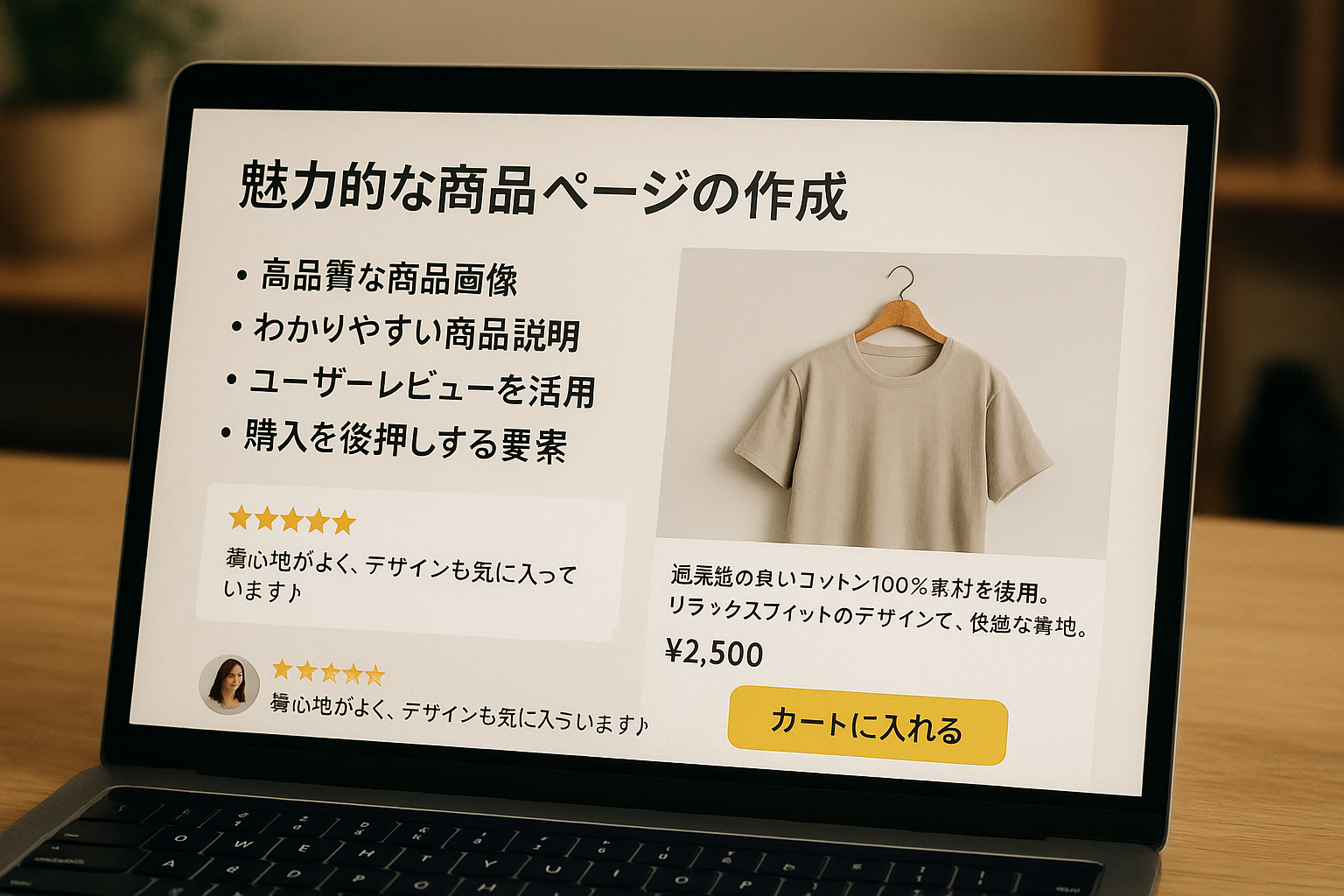
売れる商品ページを作るには、商品の特徴を詳しく書くだけでは不十分です。
ユーザーが購入前に知りたい「何の商品か」「自分に合うか」「いくらか」「いつ届くか」「返品できるか」を、迷わず確認できる構成にする必要があります。
特にオンラインショップでは、商品を直接手に取れないため、写真、サイズ、素材、使用場面、送料、発送予定、返品条件などが購入判断に大きく関わります。
そのため、商品説明を長くすることより、購入前の疑問へ正しい順番で答えることが重要です。
また、商品ページは作って終わりではありません。商品閲覧、カート投入、購入、問い合わせ、返品などを確認し、数字と顧客の声から改善します。
この記事では、売れる商品ページの基本構成から、写真、説明文、スペック、送料・返品、レビュー・FAQ、購入ボタン、SEO、公開後の改善までを7つの手順と実例で解説します。
- 最初に「誰が何のために買う商品か」を明確にする
- ファーストビューで商品・価格・在庫・購入方法を理解できるようにする
- 写真は枚数ではなく1枚ごとに異なる疑問へ答える
- 商品説明はスペックだけでなく利用時のメリットまで書く
- 送料・発送予定・返品条件を購入ボタンの近くでも確認できるようにする
- レビューやFAQは実際の問い合わせ・購入者の声から作る
- SEOではキーワード詰め込みより固有の商品情報を増やす
- 公開後は閲覧→カート→購入のどこで止まっているか確認する
売れる商品ページとは
売れる商品ページとは、商品を魅力的に見せるだけでなく、ユーザーが購入判断に必要な情報を確認し、そのまま購入へ進めるページです。
最低限、次の質問へ答えられる状態を目指します。
- これは何の商品か
- 誰に向いているか
- 自分の用途に合うか
- 他の商品と何が違うか
- 大きさ・重さはどの程度か
- 素材・仕様は何か
- 実際にどう使うのか
- 価格はいくらか
- 送料はいくらか
- いつ発送されるか
- 返品・交換できるか
- 在庫があるか
- どうやって購入するか
文章が5,000文字あっても、サイズや送料が見つからなければ購入しやすいページとはいえません。ユーザーが必要な情報を短時間で探せる構成を優先します。
売れる商品ページの基本構成
商品によって必要な内容は異なりますが、基本的には次の順番で整理すると購入判断を進めやすくなります。
| 位置 | 主な内容 | 目的 |
|---|---|---|
| ファーストビュー | 商品名・画像・価格・在庫・選択肢・購入ボタン | 何の商品か理解する |
| 特徴・メリット | 向いている人・悩み・利用場面 | 自分に合うか判断する |
| 写真・動画 | 全体・細部・サイズ・使用場面 | 実物をイメージする |
| 仕様 | サイズ・重量・素材・対応条件 | 比較する |
| 購入条件 | 送料・発送・支払い・返品 | 購入前の不安を減らす |
| レビュー・FAQ | 購入者の声・よくある質問 | 迷いを解消する |
| 購入・回遊 | 購入ボタン・関連商品・関連記事 | 次の行動へ進む |
売れる商品ページを作る7つの手順
1.誰に何を提供する商品か決める
商品説明を書く前に、購入する人と利用場面を整理します。
次の質問へ答えてください。
- 誰が使う商品か
- どのような場面で使うか
- どのような悩みを解決するか
- 購入者は何を重視するか
- 似た商品と何が違うか
- 購入前に何を不安に感じるか
バッグを探している人。
13インチのノートパソコンを毎日持ち歩き、軽さと収納力を重視する電車通勤の会社員。
対象が具体的になると、必要な写真や説明も明確になります。
この場合は、たとえば次の情報が必要です。
- 本体重量
- 13インチPCの収納写真
- A4書類を入れた状態
- 電車通勤時の使用イメージ
- 小物収納
- 肩掛けした状態
2.ファーストビューに購入判断の基本情報を置く
ファーストビューとは、商品ページを開いて最初に確認する範囲です。
ユーザーが長い商品説明を読む前でも、商品の基本情報を把握できるようにします。
優先して表示したい情報
- 商品名
- メイン画像
- 価格
- カラー・サイズ等の選択肢
- 在庫状況
- 購入ボタン
- 送料または送料無料条件
- 発送予定
商品名は何の商品か分かるようにする
Urban Series A01
軽量ナイロン通勤バッグ|A4・13インチPC対応 A01
シリーズ名や型番だけではなく、商品種類や主要な特徴が分かる名前にします。
ただし、SEOを意識して「人気・おすすめ・激安・ランキング」のような言葉を不自然に追加する必要はありません。
価格表示を分かりやすくする
通常価格、セール価格、バリエーションによる価格差など、実際に購入する価格が分かる状態にします。
クーポン適用が条件の場合も、条件を小さな注意書きだけへ隠さないようにします。
在庫と選択状態を分かりやすくする
カラーやサイズを選択する商品では、現在何を選択しているのか分かるようにします。
在庫切れの場合は、単に購入ボタンを消すのではなく、必要に応じて次の行動を案内します。
- 再入荷通知
- 別カラー
- 別サイズ
- 後継商品
- 類似商品
3.商品写真と動画で実物を確認できるようにする
オンラインショップでは商品を直接手に取れません。
商品写真は、店舗で商品を手に取る代わりになる情報として考えます。
基本的に確認したい商品写真
- 正面
- 背面
- 側面
- 内部
- 素材・質感の拡大
- 重要部分の拡大
- サイズ比較
- 使用場面
- 着用・設置状態
- 付属品
- 梱包状態
- カラー違い
同じ角度の商品写真を10枚掲載するより、全体・内部・サイズ・素材・使用場面など、異なる疑問へ答える写真を用意してください。
バッグならこのように撮影する
- 商品全体の正面
- 背面
- バッグ内部
- PC収納ポケット
- A4書類を収納した状態
- ファスナーや金具の拡大
- 肩掛けした着用例
- 身長が分かる状態で持った写真
動画が向いている情報
動きや操作を確認する必要がある商品は、短い動画も検討します。
- バッグの開閉
- 収納方法
- 洋服の動き・丈感
- 家具の組み立て
- 調理器具の使い方
- 商品の大きさ
- 設置方法
- 開封から使用まで
動画を長くすること自体には意味がありません。購入判断に必要な動きや操作を短時間で確認できる内容を優先します。
画像altは写真の内容を書く
バッグ 通勤 軽量 人気 おすすめ レディース PCバッグ
黒い通勤バッグに13インチノートPCとA4書類を収納した状態
画像に何が写っているのかを簡潔に説明します。
Google Search Central「Google image SEO best practices」
4.商品説明文をベネフィットと根拠から書く
商品説明では、特徴やスペックだけではなく、それによって利用者にどのようなメリットがあるのかを伝えます。
高品質で使いやすく、おしゃれなバッグです。さまざまな場面で活躍します。
この文章だけでは、何が高品質で、なぜ使いやすいのか判断できません。
13インチのノートパソコンとA4書類を分けて収納できる通勤用バッグです。本体重量は約600g。内側にはPC用クッションポケットと小物用ポケットがあり、充電器や鍵を分けて収納できます。
「特徴→根拠→メリット」で考える
| 特徴 | 根拠 | 利用者のメリット |
|---|---|---|
| 軽量 | 本体約600g | 毎日の通勤で持ち歩きやすい |
| 収納しやすい | 内側3ポケット | 鍵や充電器を分けられる |
| PC対応 | 13インチ収納部 | 仕事道具をまとめて持ち歩ける |
商品説明文の基本順序
- 誰に向いている商品か
- どのような悩みに対応するか
- 主な特徴
- 特徴を裏付ける仕様・数値
- 利用場面
- サイズ・素材・仕様
- 使用時の注意点
商品説明文テンプレート
この商品は、〇〇したい方に向いている〇〇です。
〇〇という特徴があり、〇〇の場面で使いやすい設計です。
主な特徴は、①〇〇、②〇〇、③〇〇です。
サイズは〇〇、重量は〇〇、素材は〇〇です。
〇〇を重視する方に向いています。一方、〇〇を希望する場合は別の商品も比較してください。
テンプレートの空欄を埋めるだけではなく、実物を確認して具体的な事実へ置き換えてください。
一次情報を入れる
メーカーや仕入れ先の商品説明だけで終わらせず、自社で実際に確認できる情報を追加します。
- 実測したサイズ
- 実際に量った重量
- 収納できた物
- 使用した場面
- 撮影時に分かった特徴
- 使いにくかった点
- 向いている人
- 向いていない人
- 使用上の注意
独自性を高めるために、使用していない商品の使用感や検証結果を作ってはいけません。実際に確認した事実だけを掲載します。
仕様は表へ分ける
サイズや重量を長い説明文へ埋め込むより、比較しやすい表へまとめます。
| 商品名 | 〇〇 |
|---|---|
| 外寸 | 幅〇cm × 高さ〇cm × 奥行〇cm |
| 重量 | 約〇g |
| 素材 | 〇〇 |
| カラー | 〇〇 |
| 対応サイズ | 〇〇 |
| 付属品 | 〇〇 |
| 原産国 | 〇〇 |
商品によって、測定方法や個体差についても説明してください。
5.送料・発送・支払い・返品条件を明記する
商品そのものが気に入っても、最終的な支払額や配送時期が分からなければ購入をためらう可能性があります。
購入ボタンの近くでも、次の情報を確認できるようにします。
- 送料
- 送料無料条件
- 発送までの日数
- 到着目安
- 在庫状況
- 配送方法
- 支払い方法
- 返品・交換の概要
- 保証
- ギフト対応
詳しい規約を共通ページへ掲載することはできますが、購入判断に必要な送料・発送予定・返品期限などの概要は商品ページでも確認できるようにします。
表示例
送料は全国一律600円です。合計5,000円以上の購入で送料無料になります。通常は注文確認後2営業日以内に発送します。
返品も「返品可能」「返品不可」だけで終わらせず、対象、期限、連絡方法、返送料の扱いなどを明確にします。
6.レビュー・FAQ・購入ボタンで不安を解消する
レビューは購入判断に役立つ内容を集める
レビューでは星の数だけでは分からない情報があります。
- サイズ感
- 色・質感
- 利用した場面
- 使いやすかった点
- 注意が必要だった点
- 購入を決めた理由
- 使用後の感想
- 写真
購入後メールなどで実際の購入者へ感想を依頼します。レビューが集まるまでは、商品写真、実測情報、使用例、FAQなどを充実させてください。
FAQは実際の質問から作る
- 送料はいくらですか?
- いつ発送されますか?
- 返品・交換できますか?
- サイズ選びの目安はありますか?
- 写真と実物の色は同じですか?
- お手入れ方法は?
- ギフト包装できますか?
- 保証はありますか?
- 再入荷予定はありますか?
運営者が想像した質問を大量に作るのではなく、問い合わせ、レビュー、返品理由、サイト内検索などから追加します。
購入ボタンは次の行動が分かる文言にする
- カートに入れる
- 今すぐ購入する
- 予約注文する
- 定期購入を申し込む
- 再入荷通知を受け取る
販売方法と一致する文言を使います。
購入ボタン周辺を確認する
- スマートフォンで押しやすい
- 背景と区別できる
- 選択中のカラー・サイズが分かる
- 処理中であることが分かる
- カート追加完了を確認できる
- 送料・発送予定が近くにある
- 在庫切れ時の次の行動が分かる
関連商品を並べる理由を明確にする
商品をランダムに並べるのではなく、ユーザーが次に比較したい商品を案内します。
- サイズ違い
- 価格帯違い
- 上位モデル
- より軽量なモデル
- 一緒に使用する商品
- 交換用・消耗品
7.SEOと計測を整えて公開後に改善する
商品ページSEOでは、同じキーワードを繰り返すより、検索者が商品を理解・比較できる固有情報を増やすことを優先します。
商品名・titleを具体的にする
レザーバッグ A01
本革ショルダーバッグ A01|13インチPC対応・通勤用
ブランド、商品種類、用途、素材、対象など、検索する人が商品を判断するために必要な言葉を自然に使います。
メーカー説明だけで終わらせない
仕入れ先と同じ文章だけではなく、実際の商品を確認して独自情報を追加します。
- 実測値
- 撮影した写真
- 利用例
- 他商品との違い
- 注意点
- 向いている人
- 向いていない人
- 実際の問い合わせ
カテゴリ・記事から内部リンクする
商品ページを公開しただけで孤立させず、関連ページから案内します。
- 上位カテゴリ
- 用途別カテゴリ
- 商品の選び方記事
- 比較記事
- 使い方記事
- 関連商品
商品ページからも、カテゴリ、比較商品、お手入れ方法、配送・返品ページなどへ移動できるようにします。
Product構造化データを確認する
実際に購入できる商品ページでは、Googleが案内しているProduct・Offerなどの商品構造化データを利用できる場合があります。
ECシステムやWordPressプラグインが自動出力している場合もあるため、独自コードを追加する前に現在の出力を確認します。
特に、画面に表示している価格・在庫等と構造化データの内容を一致させます。
Google Search Central「Merchant listing structured data」
構造化データは商品情報を検索システムへ伝えるための仕組みです。特定の検索表示や順位上昇が保証されるものではありません。実際の商品ページの内容も整えてください。
商品バリエーションも整理する
色、サイズ、素材など複数のバリエーションがある商品では、ユーザーが違いを選びやすい状態にします。
Googleは商品バリエーションについて、ProductGroupとProductを使った構造化データも案内しています。
Google Search Central「Product variant structured data」
商品ジャンル別に追加したい情報
同じ商品ページテンプレートをすべての商品へそのまま使用するのではなく、ジャンルごとの購入判断材料を追加します。
アパレル
- 着用者の身長
- 着用サイズ
- 実寸
- 生地の厚さ
- 伸縮性
- 透け感
- サイズ選びの目安
- 洗濯方法
- サイズ交換条件
食品
- 内容量
- 原材料
- 必要なアレルギー情報
- 賞味期限・消費期限
- 保存方法
- 調理・食べ方
- 配送温度帯
- ギフト対応
家具・インテリア
- 外寸・内寸
- 設置スペース
- 重量
- 耐荷重
- 組み立ての有無
- 搬入経路
- 素材
- お手入れ
- 部屋へ設置した写真
ガジェット・電化製品
- 対応機種
- 接続方法
- 電源仕様
- 動作環境
- バッテリー情報
- 付属品
- 保証
- 初期設定方法
ハンドメイド・ギフト商品
- 一点ごとの個体差
- 使用素材
- 名入れ
- ラッピング
- 制作期間
- 発送予定
- 取り扱い上の注意
- メッセージカード
商品ページの完成例
実際の商品ページへ使用するときは、必ず自社商品の仕様、価格、配送条件、返品条件へ置き換えてください。
商品名
13インチPCが入る軽量ショルダーバッグ|通勤・出張対応
キャッチコピー
パソコンと仕事道具を整理して持ち歩ける、約600gの軽量通勤バッグです。
商品説明
13インチのノートパソコン、A4書類、充電器、財布など、毎日の通勤に必要な荷物をまとめて収納できるショルダーバッグです。
内側にはPC用クッションポケットと3つの小物ポケットがあり、パソコン、充電器、鍵などを分けて収納できます。
バッグ本体は約600g。電車通勤や外回りで、できるだけバッグ本体の重量を抑えたい方に向いています。
ショルダーベルトは取り外しでき、肩掛けと手持ちの2通りで使用できます。
主な特徴
- 13インチノートPCを収納できる
- A4書類を折らずに収納できる
- 内側に小物用ポケットが3か所ある
- 肩掛け・手持ちの2通りで使用できる
- 本体重量約600g
このような方に向いています
- ノートPCを毎日持ち歩く方
- バッグの中で小物が散らかりやすい方
- 仕事と休日の両方で使えるデザインを探している方
- バッグ本体の重さを抑えたい方
商品仕様
| 外寸 | 幅38cm × 高さ28cm × 奥行10cm |
|---|---|
| 重量 | 約600g |
| 素材 | 表地:〇〇/裏地:〇〇 |
| PC収納 | 13インチまで |
| カラー | ブラック・ブラウン |
| ポケット | 内側3か所/外側1か所 |
| 付属品 | ショルダーベルト |
発送・送料
注文確認後、通常2営業日以内に発送します。
送料は全国一律600円、合計5,000円以上の購入で送料無料です。
返品・交換
未使用で、商品到着後7日以内にご連絡いただいた場合に返品を受け付けます。
お客様都合による返品では返送料をご負担ください。不良品・誤配送の場合はショップが返送料を負担します。
よくある質問
13インチのパソコンはすべて入りますか?
機種によって外寸が異なります。ご使用のパソコンの幅、高さ、厚さと、商品ページ記載の収納部分の内寸を比較してください。
雨の日でも使用できますか?
表地には〇〇加工がありますが、完全防水ではありません。強い雨の中で使用する場合はレインカバーなどをご利用ください。
ショルダーベルトは取り外せますか?
はい。金具部分から取り外しできます。長さは〇cmから〇cmの範囲で調整できます。
商品ページ改善で見るKPI
商品ページは公開して終わりではありません。
商品閲覧から購入までのどこでユーザーが止まっているのかを確認します。
| 段階 | 主な指標 | 問題がある場合の確認箇所 |
|---|---|---|
| 商品発見 | 商品一覧閲覧・商品クリック | 商品名・画像・カテゴリ |
| 商品閲覧 | 商品ページ閲覧 | SEO・広告・内部リンク |
| 検討 | カート投入 | 写真・説明・価格・送料 |
| 購入手続き | チェックアウト開始 | 購入ボタン・在庫・選択UI |
| 購入 | 購入・売上 | 送料・決済・フォーム |
| 購入後 | 返品・問い合わせ | サイズ・色・説明・FAQ |
GA4のECイベントを確認する
GA4ではEC向けに、たとえば次のイベントを利用できます。
view_item:商品詳細の閲覧add_to_cart:カートへの追加begin_checkout:購入手続き開始purchase:購入refund:返金
利用しているECシステムや計測設定で、商品ID、商品名、価格、数量などが正しく送られているか確認します。
Google Analytics「Measure ecommerce」
カート投入率を見る
カート投入率 = カートへ追加したユーザー数 ÷ 商品を閲覧したユーザー数 × 100
カート投入が弱い場合は、主に次を確認します。
- 商品写真
- 商品説明
- 価格
- 送料
- 発送予定
- サイズ・カラー
- 在庫
- 購入ボタン
カートには入るが購入されない場合
商品ページだけでなく、購入手続きを確認します。
- 予想外の送料・手数料
- 決済方法
- 配送日数
- 会員登録
- 入力フォーム
- エラー
- 返品条件
問い合わせが多い場合
同じ質問が繰り返されているなら、商品ページへ情報を追加できないか確認します。
返品が多い場合
次の情報が不足していないか確認します。
- 実寸
- 色
- 素材
- 使用条件
- 対応サイズ
- 注意点
商品価格、業種、流入元、リピート率などによって数値は大きく変わります。固定された「理想CVR」だけで判断せず、同じページを同じ条件で改善前後比較してください。
2週間で行う商品ページ改善
1週目:購入判断に必要な情報を補う
- スマートフォンで商品ページを見る
- 自分で商品を購入してみる
- 不足している写真を確認する
- サイズ・重量・素材を確認する
- 送料を確認する
- 発送予定を確認する
- 返品条件を確認する
- 問い合わせ履歴を見る
- 返品理由を見る
- FAQを追加する
2週目:見せ方と導線を改善する
- 商品名を具体化する
- キャッチコピーを具体化する
- 説明文を特徴・根拠・メリットで整理する
- スペックを表にする
- 画像altを確認する
- 購入ボタン周辺を整理する
- 関連商品を追加する
- 関連記事から内部リンクする
- Product構造化データを確認する
- GA4のイベントを確認する
写真、価格、商品説明、購入ボタン、送料表示を一度に大きく変更すると、何が数値へ影響したか判断しにくくなります。変更日と内容を記録してください。
商品ページ作成でよくある失敗
写真が似た構図ばかり
枚数を増やすのではなく、全体、細部、サイズ、使用場面など異なる情報を見せます。
説明が抽象的
「高品質」「使いやすい」「おしゃれ」ではなく、素材、寸法、重量、構造、使用場面などの根拠を示します。
スペックだけを書いている
数値だけでなく、その仕様が利用時にどのように役立つのか説明します。
良い点しか書かない
利用条件や注意点も掲載し、商品が向かないケースも必要に応じて説明します。
送料が最後まで分からない
購入手続きへ入る前に送料や送料無料条件を確認できるようにします。
返品条件が別ページにしかない
詳しい規約は別ページでも、購入判断に必要な概要は商品ページにも掲載します。
レビューを自作する
実際の購入者から集まったレビューだけを利用します。
購入ボタンが見つからない
スマートフォンで商品情報を読んだ後にも購入へ戻りやすいか確認します。
パソコンだけで確認する
実際のスマートフォンで画像、表、バリエーション、購入ボタン、カートまで操作します。
SEOキーワードを詰め込む
同じ検索語を何度も繰り返すのではなく、商品の具体的な情報を自然に説明します。
AIで作った文章を確認せず公開する
文章整理にAIを利用する場合でも、サイズ、素材、仕様、付属品、使用感、注意点などを実物と照合します。
作成後に数値を見ない
商品閲覧、カート投入、購入、問い合わせ、返品を確認し、問題のある場所を継続して改善します。
商品ページ作成チェックリスト
ファーストビュー
- 何の商品かすぐ分かる
- メイン画像が分かりやすい
- 価格が分かる
- カラー・サイズを選択できる
- 在庫が分かる
- 購入ボタンを見つけられる
- 送料を確認できる
- 発送予定を確認できる
商品写真・説明
- 正面・背面・側面が分かる
- 細部を確認できる
- サイズ感が分かる
- 使用場面が分かる
- 商品説明が具体的
- 特徴の根拠がある
- 利用時のメリットが分かる
- 注意点が分かる
- 向いている人が分かる
仕様・購入条件
- サイズが分かる
- 重量が分かる
- 素材が分かる
- 付属品が分かる
- 送料が分かる
- 発送予定が分かる
- 支払い方法が分かる
- 返品・交換条件が分かる
- 保証の有無が分かる
レビュー・FAQ・導線
- 実際のレビューを掲載している
- よくある質問へ答えている
- 問い合わせ先を見つけられる
- 関連商品を比較できる
- 選び方記事へ移動できる
- スマートフォンで購入ボタンを押しやすい
SEO・計測
- 商品名が具体的
- titleが商品内容と一致している
- 商品固有の説明がある
- 画像altが写真の内容を説明している
- カテゴリから内部リンクされている
- 関連記事から内部リンクされている
- Product構造化データを確認した
- 価格・在庫と構造化データが一致している
- 商品閲覧を計測できる
- カート投入を計測できる
- 購入を計測できる
商品ページの作り方に関するFAQ
売れる商品ページには何を載せればよいですか?
商品名、写真、価格、特徴、サイズ・素材等の仕様、在庫、送料、発送予定、返品条件、レビュー、FAQ、購入ボタンなどを基本にします。商品ジャンルによって必要な情報を追加してください。
商品写真は何枚必要ですか?
決まった枚数はありません。正面、背面、細部、サイズ比較、使用場面など、購入者が確認したい異なる情報を伝えられる枚数を用意します。同じ構図の写真を増やす必要はありません。
商品説明文は長い方がSEOに有利ですか?
文字数だけを増やす必要はありません。商品の特徴、利用場面、仕様、注意点、送料、FAQなど、購入判断に必要な情報を過不足なく掲載してください。
メーカーの商品説明をそのまま使ってもよいですか?
必要な基本情報として参考にできますが、自社で確認した実測値、写真、利用例、注意点、問い合わせなどの固有情報を追加すると、購入者にとって判断しやすいページになります。
レビューがない商品はどうすればよいですか?
架空のレビューを作らず、購入後メールなどで実際の購入者へ依頼します。集まるまでは、詳しい写真、実測情報、利用例、FAQなどを充実させてください。
送料や返品条件は別ページへのリンクだけでもよいですか?
詳しい規約は共通ページへ掲載できますが、購入判断に必要な送料、発送予定、返品期限などの概要は商品ページでも確認できるようにすることをおすすめします。
商品構造化データを設定すると検索順位が上がりますか?
順位上昇は保証されません。商品構造化データは、価格や在庫などの商品情報を検索システムへ伝えるための仕組みです。商品ページの内容、検索意図、内部リンクなども同時に整えます。
AIで商品説明文を作ってもよいですか?
構成整理や文章作成の補助として利用できます。ただし、実際の商品を確認し、サイズ、素材、使用感、付属品、注意点などに誤りや誇張がないか人が確認してから公開してください。
商品ページはどこから改善すればよいですか?
閲覧数や売上への影響が大きい商品を1〜3点選びます。閲覧は多いのにカート投入が少ない商品、問い合わせや返品が多い商品などを優先すると改善対象を絞りやすくなります。
まとめ
- 誰に何を提供する商品か決める
- ファーストビューに購入判断の基本情報を置く
- 商品写真と動画で実物を確認できるようにする
- 商品説明文をベネフィットと根拠から書く
- 送料・発送・支払い・返品条件を明記する
- レビュー・FAQ・購入ボタンで不安を解消する
- SEOと計測を整えて公開後に改善する
売れる商品ページを作るために重要なのは、商品の良いところをたくさん書くことではありません。
ユーザーが購入前に感じる「自分に合うのか」「実際の大きさはどうか」「いつ届くか」「返品できるか」といった疑問へ、ページ内で順番に答えることが重要です。
まず、誰がどのような場面で使う商品なのかを決めます。
そのうえで、商品名、写真、価格、仕様、送料、発送予定、返品条件、レビュー、FAQ、購入ボタンを整理してください。
SEOでは、検索キーワードを繰り返すより、実測値、独自写真、利用例、注意点など、そのショップだから提供できる商品情報を増やします。
公開後は商品閲覧、カート投入、購入、問い合わせ、返品を確認し、どこで購入判断が止まっているのかを分析します。
最初からすべての商品ページを作り直す必要はありません。売上やアクセスへの影響が大きい商品を1〜3点選び、改善前後の数字を比較して、成果が確認できた構成をほかの商品へ展開してください。
売れ筋商品や閲覧数の多い商品の中から1ページを選び、写真、サイズ、送料、発送予定、返品条件、FAQ、購入ボタンをスマートフォンで確認してください。改善前のカート投入と購入数を記録してから修正します。
購入までの使いやすさを確認する