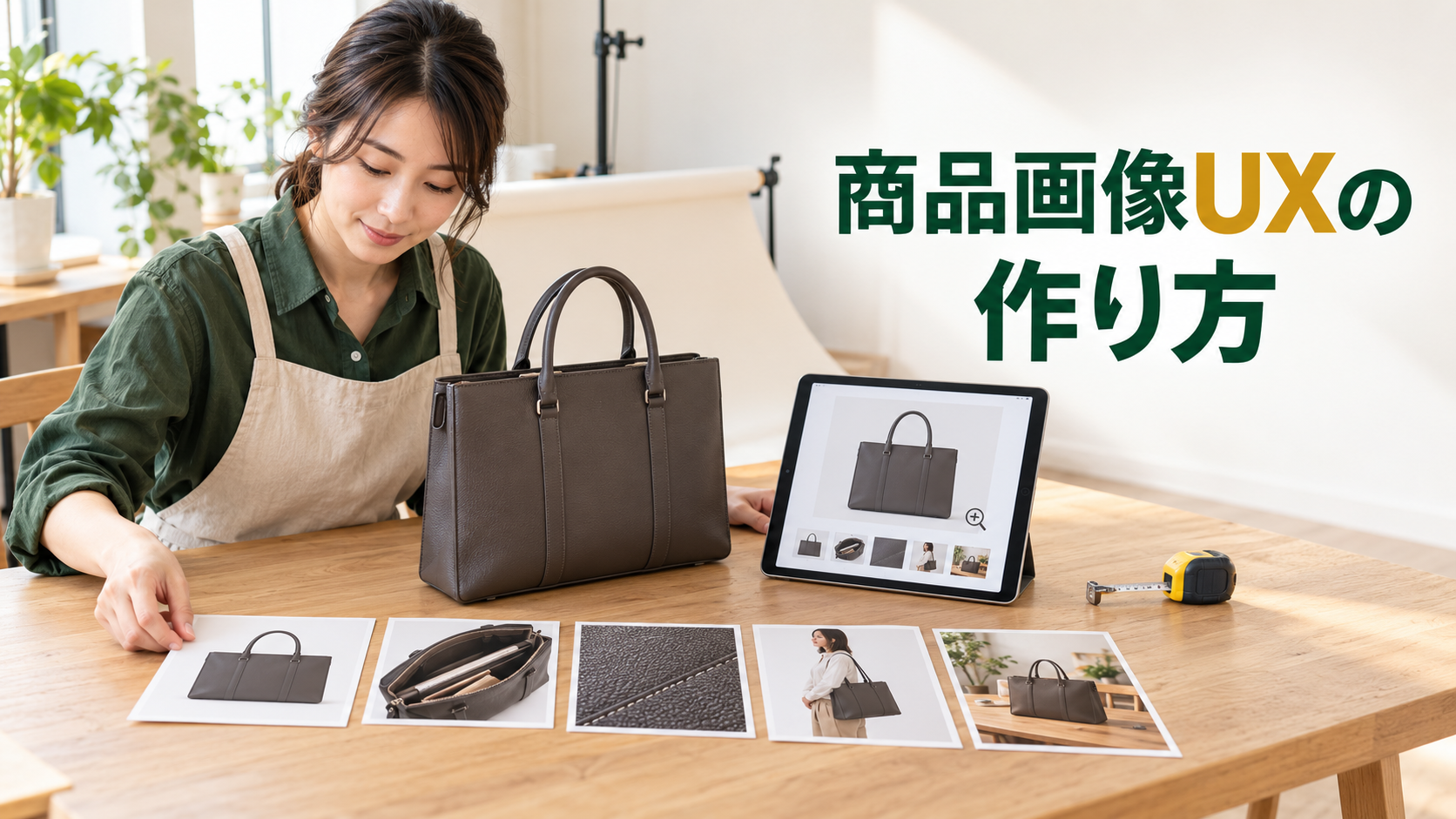
ECの商品ページでは、購入者が実物を手に取れないため、商品画像が重要な判断材料になります。
ただし、画像をたくさん掲載すれば分かりやすくなるとは限りません。
似た構図の写真が何枚も続いたり、サイズ感を知りたいのに最後まで分からなかったりすると、画像数が多くても購入判断には役立ちにくくなります。
重要なのは、購入者が確認したい疑問を、必要な順番で1つずつ解消することです。
この記事では、EC商品画像について、1枚目に何を見せるか、2枚目以降の役割、必要な枚数の決め方、サイズ感・素材・使用シーン・バリエーションの見せ方、スマホでの画像UXまで整理します。
- 商品画像は「枚数」より1枚ごとの役割を決める
- 1枚目では商品そのものを分かりやすく見せる
- 2枚目以降で購入前の疑問を順番に解消する
- サイズ・素材・内部・使用シーンなどを重複なく見せる
- 画像枚数に絶対的な正解はない
- 似た構図の写真を増やすだけでは判断材料になりにくい
- スマホでは最初の数枚の重要度が特に高い
- 拡大して確認したい部分は十分な画質を確保する
- 画像の順番は商品カテゴリーに合わせて変える
- 公開後は画像閲覧と購入行動を見ながら改善する
EC商品画像のUX設計とは?
EC商品画像のUX設計とは、きれいな写真を撮影することだけではありません。
購入者が商品ページを見たときに、必要な情報を画像から無理なく理解できるよう、画像の内容・順番・枚数・操作性を設計することです。
たとえばバッグなら、購入前に次のような疑問が生まれます。
- どんな形なのか
- どのくらいの大きさなのか
- 中に何が入るのか
- 素材はどのような質感なのか
- 持つとどのくらいのサイズに見えるのか
- ポケットはどこにあるのか
- 実際にはどんな場面で使えるのか
これらを商品説明文だけで伝えるのではなく、画像でも順番に確認できる状態を作ります。
「何枚載せるか」から考えるのではなく、購入前に何を確認したいかを先に整理すると、必要な画像を決めやすくなります。
画像枚数に絶対的な正解はない
商品画像について「5枚がよい」「10枚以上必要」など、固定した枚数だけで判断する必要はありません。
必要な画像数は商品によって異なります。
| 商品 | 確認されやすい内容 |
|---|---|
| 衣類 | 正面・背面・素材・着用感・サイズ感 |
| バッグ | 外観・内部・容量・ポケット・使用時サイズ |
| 家具 | 全体・寸法・素材・設置イメージ・細部 |
| 食品 | 内容物・量・パッケージ・調理例・サイズ感 |
| 家電 | 本体・操作部・端子・付属品・設置状態 |
| 化粧品 | 容器・内容量・テクスチャー・使用イメージ |
購入判断に必要な情報をすべて伝えた結果として、画像枚数を決める考え方が適しています。
同じ角度・同じ距離・同じ情報の写真を何枚追加しても、購入者が得られる情報はあまり増えません。
各画像に異なる役割があるか確認してください。
まず各画像の役割を決める
商品画像を作るときは、「1枚目」「2枚目」と番号から決めるのではなく、必要な役割を書き出します。
代表的な画像の役割
形・デザイン・基本的な外観を確認します。
正面から見えない背面・側面などを確認します。
人物・手・家具などとの比較で実際の大きさを伝えます。
質感、縫製、ボタン、表面などを拡大して見せます。
収納、ポケット、開閉部など外観から分からない部分を見せます。
商品を実際に使う状態や利用場所を伝えます。
1枚目の商品画像で伝えること
1枚目は、商品一覧、検索結果、商品詳細など複数の場所で使われる可能性がある重要な画像です。
基本的には、商品そのものを分かりやすく認識できる画像を優先します。
1枚目で確認したいこと
- 商品全体が確認できる
- 商品が小さすぎない
- 背景と商品が区別しやすい
- 主要な形状が隠れていない
- 実物と大きく異なる見せ方になっていない
- 余計な小物が商品より目立っていない
雰囲気のよい使用シーンが魅力的でも、商品自体が小さく何を販売しているか分かりにくい場合があります。
1枚目ではまず商品を認識しやすくし、使用シーンは後続画像で伝える方法があります。
2枚目以降は購入判断の順番で並べる
2枚目以降は、購入者が商品について知りたい順番を考えます。
一例として、次の流れがあります。
まず商品そのものを確認します。
正面だけでは分からない形状を補足します。
実際に使える大きさか判断します。
品質や質感を確認します。
実際の利用イメージを伝えます。
付属品、収納、パッケージなど必要な追加情報を伝えます。
注意:これは固定の正解ではありません。商品カテゴリーによって「サイズを先に見せる」「内部を先に見せる」など順番を変更します。
画像順を決める3つの基準
1.購入前によく聞かれること
問い合わせが多い内容は、画像でも分かりにくい可能性があります。
たとえば「実際どのくらい大きいですか?」という問い合わせが多ければ、サイズ画像を前方へ移すことを検討します。
2.購入を迷う原因
購入者が迷いやすい部分を早めに見せます。
- サイズ
- 容量
- 色
- 素材
- 内部構造
- 設置スペース
3.返品理由
返品理由が「思ったより大きかった」「色がイメージと違った」などの場合、購入前に画像で伝えられる情報が不足している可能性があります。
商品画像は購入率だけでなく、購入後の期待値を合わせる役割もあります。
サイズ感は数値と写真の両方で伝える
「幅30cm」と書いてあっても、購入者が実際の大きさをイメージできるとは限りません。
寸法表記に加えて、比較対象のある写真を使うと理解しやすくなります。
サイズ感を伝える方法
- 人物が持った状態
- 手のひらとの比較
- 一般的な物との比較
- 家具を部屋に設置した状態
- 中に収納した状態
| 商品 | 画像例 |
|---|---|
| バッグ | 人物が肩に掛けた状態 |
| アクセサリー | 着用した状態 |
| 家具 | 部屋へ設置した状態 |
| 食器 | テーブル上で料理と並べた状態 |
| 小型家電 | キッチン・机に置いた状態 |
容量は「何L」だけでは伝わらない
バッグや収納用品の場合、容量の数字だけでは使用イメージを作りにくいことがあります。
中に実際の物を入れた画像を用意すると判断しやすくなります。
例
- ノートPC
- 水筒
- 財布
- ポーチ
- A4ファイル
ただし、小物を詰め込みすぎると何を伝えたい画像なのか分かりにくくなります。
素材は近接画像で見せる
素材の質感は商品全体の写真だけでは伝わりにくいことがあります。
必要に応じて近接画像を追加します。
- 表面の質感
- 織り目
- ステッチ
- 金具
- ファスナー
- 縫製部分
- 木目
- 表面仕上げ
肉眼で見た印象と大きく異なるほど拡大すると、商品全体との関係が分かりにくくなる場合があります。
全体画像と詳細画像を組み合わせて見せます。
商品の内部も見せる
バッグ、財布、ケース、収納家具などでは、外観だけでは購入判断できません。
内部の構造を確認できる画像を用意します。
見せたいポイント
- ポケット数
- 仕切り
- 開口部
- 収納スペース
- 内部素材
- 可動部分
内部写真は暗くなりやすいため、内容を確認できる明るさも重要です。
使用シーン画像で「自分が使う姿」を想像させる
商品単体の画像だけでは、実生活でどのように使えるのか分からない場合があります。
使用シーン画像は、その商品の利用イメージを伝える役割があります。
バッグ、衣類、PC用品などを実際の通勤環境で見せます。
家具、家電、生活用品を実際に使う位置へ配置します。
旅行用品を荷物や移動シーンと組み合わせます。
アウトドア用品などを使用環境に合わせて見せます。
使用シーンは魅力的に見せるだけでなく、実際の商品サイズ・用途・使い方から大きく離れないことが重要です。
カラー・バリエーションを分かりやすくする
色やサイズのバリエーションがある商品では、選択中の商品と画像が一致していることが重要です。
確認したいこと
- カラーを選ぶと画像も変わる
- 画像とカラー名が一致している
- 選択していない色と混同しない
- 色ごとの違いを同じ条件で比較できる
- サイズだけ違う商品に不要な画像重複がない
ブラックを選択しているのにホワイトの商品画像が表示されたままだと、誤注文につながる可能性があります。
付属品は「含まれるもの」を明確にする
写真の中に小物やアクセサリーが写っている場合、それが商品に含まれるのか分かりにくくなることがあります。
付属品画像では、実際に商品へ含まれるものを分かりやすくします。
| 画像 | 注意点 |
|---|---|
| 商品+充電器 | 充電器が付属するか明記する |
| バッグ+ポーチ | ポーチが撮影小物か付属品か分かるようにする |
| 家具+装飾品 | 家具以外は付属しないことを誤認させない |
デメリット・制限も画像で伝える
商品を魅力的に見せるだけでなく、購入前に知っておくべき制限も伝えると期待値を合わせやすくなります。
例
- 大きなPCは入らない
- 完全防水ではない
- 一部の機器には対応しない
- 折り畳み時にも一定の厚みがある
- 天然素材のため個体差がある
購入後に「思っていた商品と違った」となる情報差を減らすことも、商品画像UXの重要な役割です。
画像に文字を入れすぎない
商品画像へ特徴や数値を入れる方法もありますが、1枚に情報を詰め込みすぎると読みにくくなります。
特にスマホでは小さな文字が読めないことがあります。
画像内テキストを使う場合
- 1枚1テーマにする
- 文章を短くする
- 十分な文字サイズを使う
- 商品を文字で隠さない
- 商品説明本文でも情報を提供する
スマホでは最初の数枚が特に重要
スマホでは一度に確認できる情報量が少なく、画像を横へ送らなければ後ろの画像を見られない場合があります。
そのため、重要な情報をすべて最後へ置かないようにします。
商品の全体像に加えて、購入判断へ大きく影響するサイズ・用途・主要な特徴などを比較的前方へ置く方法があります。
サムネイルで画像内容を判断できるようにする
PCの商品ページでは、小さなサムネイル画像を並べることがあります。
サムネイルがすべて似た写真だと、ユーザーはどこに見たい情報があるか判断できません。
良い分け方の例
- 全体
- 内部
- サイズ
- 素材
- 使用シーン
画像ごとの役割が異なれば、縮小表示でも違いを認識しやすくなります。
画像拡大機能も確認する
素材・縫製・端子・部品など細部を確認したい商品では、画像を拡大できることが重要になる場合があります。
確認項目
- クリック・タップで拡大できる
- 十分な解像度がある
- ぼやけすぎない
- 拡大後も次の画像へ移動できる
- スマホでも閉じやすい
高画質と表示速度のバランスを取る
商品写真は高画質が重要ですが、大きな画像ファイルを大量に読み込むとページ表示が遅くなる場合があります。
商品を確認できる画質を維持しながら、Web表示に適した画像サイズ・形式を利用します。
撮影した元画像をそのままアップロードするのではなく、実際の表示サイズや拡大表示を考慮して最適化します。
画像サイズ・縦横比をそろえる
画像ごとに縦横比が大きく変わると、ギャラリーを切り替えるたびにページの高さや商品位置が変わり、見にくくなる場合があります。
基本画像については、ある程度の撮影ルールを決めておくと運用しやすくなります。
撮影ルール例
- 背景
- 縦横比
- 商品の大きさ
- 撮影角度
- 余白
- 照明
商品一覧画像と商品詳細画像の役割を分ける
一覧ページと商品詳細ページでは、画像の役割が異なります。
| 場所 | 画像の主な役割 |
|---|---|
| 商品一覧 | 商品を素早く識別・比較する |
| 商品詳細 | 商品の理解を深め購入判断する |
| 画像拡大 | 素材や細部を確認する |
一覧ページでは商品ごとに撮影条件をそろえると、商品同士を比較しやすくなります。
商品詳細では、比較よりも「この商品を買ってよいか」を判断する情報を追加します。
商品比較ページとも役割を分ける
商品画像では1商品について詳しく見せますが、似た商品同士の違いを判断するときは比較ページが役立ちます。
複数商品の重量・容量・機能などを同じ条件で確認させたい場合は、EC商品比較ページのUX設計も参考にしてください。
商品ページ全体の情報と矛盾させない
画像だけ正しくても、商品説明や仕様表と内容が違うと購入者が迷います。
一致させたい情報
- カラー
- サイズ
- 付属品
- 仕様
- 素材
- 対応機器
- 使用方法
商品ページ全体の改善については、EC商品ページのCVR改善も合わせて確認してください。
画像のalt属性も設定する
商品画像では、画像が表示されない場合や支援技術での利用も考え、内容に合ったalt属性を設定します。
| 画像 | alt例 |
|---|---|
| 商品正面 | ブラックのビジネスバッグ正面 |
| 内部 | ビジネスバッグ内部のPC収納ポケット |
| 着用 | 男性がビジネスバッグを肩掛けしている様子 |
検索キーワードを不自然に大量に詰め込むのではなく、画像の内容を簡潔に説明します。
画像撮影前に「撮影リスト」を作る
商品が届いてから思いついた順番で撮影すると、必要な写真の漏れや似た画像の重複が起こりやすくなります。
撮影前に役割を書き出します。
| 画像 | 目的 | 撮影内容 |
|---|---|---|
| 1 | 商品認識 | 正面全体 |
| 2 | 形状確認 | 背面・側面 |
| 3 | サイズ確認 | 人物との比較 |
| 4 | 機能確認 | 内部・収納 |
| 5 | 品質確認 | 素材・縫製 |
| 6 | 利用イメージ | 使用シーン |
注意:上記は一例です。商品によって必要な役割を追加・削除してください。
画像枚数を決める手順
サイズ、素材、内部、用途など、商品ページを見る人が確認したいことを整理します。
文章より画像の方が分かりやすい情報を選びます。
似た画像を減らし、それぞれ何を伝える写真なのか決めます。
商品全体と購入判断に重要な情報を前方へ置きます。
購入前の疑問に答えられない項目が残っていないか確認します。
同じ情報を伝える画像が複数ある場合は必要性を確認します。
商品カテゴリー別の画像順例
アパレル
- 商品全体
- 着用イメージ
- 背面・側面
- 素材アップ
- ディテール
- サイズ感
バッグ
- 商品全体
- 別角度
- 内部収納
- 人物とのサイズ比較
- 素材・金具
- 使用シーン
家具
- 商品全体
- 設置イメージ
- 寸法
- 素材
- 側面・背面
- 機能・収納
家電
- 商品全体
- 設置状態
- 操作部
- 端子・接続部
- サイズ
- 付属品
商品によって購入者が気にする内容は異なります。同じショップ内でもカテゴリー別に画像構成を変えて構いません。
公開後に確認したいこと
商品画像は一度作って終わりではありません。
実際の顧客行動や問い合わせを確認して改善します。
| 確認内容 | 改善のヒント |
|---|---|
| 画像閲覧 | どこまで画像が見られているか |
| 問い合わせ | 画像で不足している情報がないか |
| 返品理由 | サイズ・色・質感の認識差がないか |
| 購入率 | 画像変更前後で行動に変化があるか |
| デバイス | スマホで画像が見にくくないか |
商品画像改善でよくある失敗
角度が少し違うだけの写真が続き、重要な情報が後ろへ埋もれます。
商品単体だけを撮影し、実際の大きさを想像できません。
バッグ・収納用品などで外観しか確認できません。
商品が実生活でどのように使われるか分かりません。
スマホで読めない小さな文字が大量に入っています。
高画質画像を最適化せず大量に掲載し、ページ表示が遅くなります。
EC商品画像UXチェックリスト
- 1枚目で商品全体を確認できる
- 別角度を確認できる
- サイズ感が分かる
- 素材・質感が分かる
- 内部・構造が分かる
- 使用シーンが分かる
- 付属品が分かる
- 画像ごとの役割が重複していない
- 重要な情報が前半にある
- 似た画像が連続していない
- 購入判断の順番になっている
- 返品につながりやすい情報を隠していない
- 商品カテゴリーに合った順序になっている
- スマホで見やすい
- サムネイルを区別できる
- 必要なら拡大できる
- 画像切り替えが分かりやすい
- 画質が不足していない
- ページ表示を重くしすぎていない
- alt属性を設定している
EC商品画像に関するFAQ
すべての商品に共通する最適枚数はありません。購入前に確認したい疑問を整理し、それぞれを画像で伝えた結果として必要な枚数を決めます。似た構図の画像を増やすことより、1枚ごとの役割を明確にすることが重要です。
商品カテゴリーや販売チャネルによりますが、1枚目では商品そのものを認識できることを優先すると分かりやすくなります。使用シーンで商品が小さくなりすぎる場合は、商品単体画像を先に配置する方法があります。
サイズや特徴を補足するために使える場合があります。ただし、文字を大量に入れるとスマホで読みにくくなるため、1枚1テーマで簡潔にします。重要情報は本文でも確認できる状態にしてください。
実際の大きさや利用方法を想像しにくい商品では有効です。ただし、商品単体の形状や仕様が分からなくならないよう、商品画像と組み合わせて使用します。
画像ファイルが大きい場合は表示速度に影響する可能性があります。必要な画質を保ちながら、Web表示に適したサイズ・形式へ最適化してください。
撮影ルールや基本構成を統一すると運用しやすくなりますが、商品カテゴリーによって購入判断に必要な情報は異なります。基本フォーマットを作りつつ、サイズ・内部・使用シーンなどの順番は商品特性に合わせて変更します。
まとめ|画像枚数ではなく購入者の疑問から逆算する
EC商品画像のUX設計では、「画像は何枚必要か」だけを考えるのではなく、購入者が商品について何を知りたいのかから逆算することが重要です。
基本的な進め方は次のとおりです。
- 購入前の疑問を書き出す
- 画像で伝えた方がよい情報を選ぶ
- 1画像1役割で撮影する
- 重要な情報から順番に並べる
- サイズ・素材・内部・使用シーンを補う
- 似た画像を減らす
- スマホ表示を確認する
- 問い合わせ・返品理由から改善する
まず主力商品を1つ開き、掲載している画像それぞれに「この画像は何を伝えているか」を一言で書いてみてください。
同じ答えになる画像が複数あったり、サイズ・素材・使用方法など重要な疑問に答える画像がなかったりすれば、改善候補が見つかります。
主力商品を1つ選び、各画像を「全体・サイズ・素材・内部・使用シーン」のように分類してください。役割が重複している画像を減らし、不足している情報を追加すると、画像ギャラリーを整理しやすくなります。
商品ページ全体の改善方法も確認する